
こういった疑問に答えます。

結論、Simmy(シミー)を実際に使ってみましたがサクサクで快適でした。
本記事では、筆者がeSIMであるSimmy(シミー)を実際に使った感想を紹介しますね。
もちろんその他のユーザーの口コミや使い方まで紹介するので是非参考にしてください。
それでは、早速見ていきましょう。
Simmy(シミー)のダウンロードはこちら♪



【eSIM】Simmy(シミー)とは?
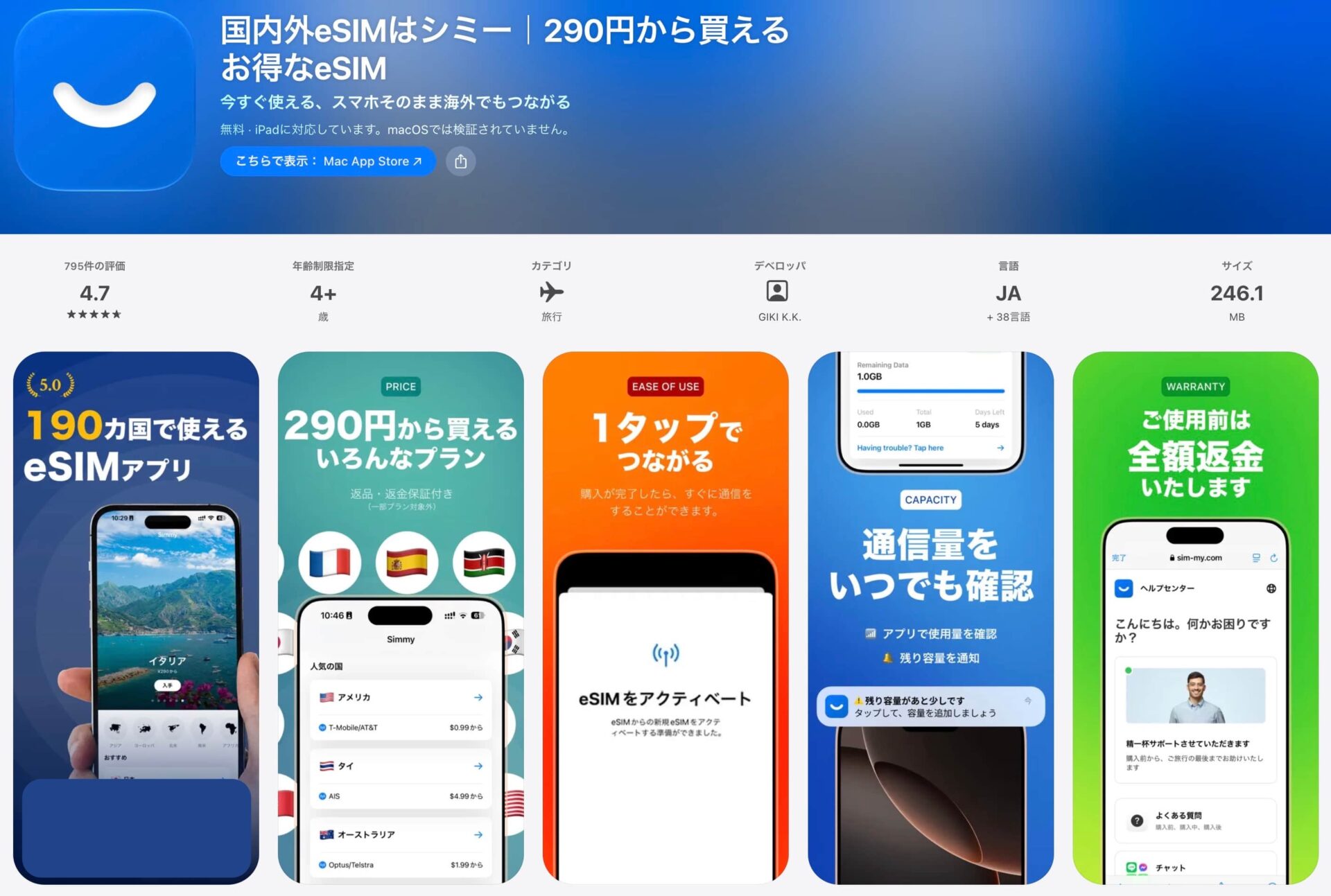
App Storeより
| 使える国と地域の数 | 190ヶ国 |
| 問い合わせ方法 | チャット、LINE、メールなど(日本語) |
| 電話番号の有無 |
一部あり |
| アクティベート方法 |
自動・QRコード・アクティベーションコード |
Simmy(シミー)は日本の企業が運営する低価格のeSIMアプリです。
250円(税込)という格安価格で買えるため「本当に使えるのか?」と思われそうですが、ちゃんと繋がりやすいですね。
そんなSimmy(シミー)の特徴をまとめるとこんな感じです。
- プリペイド式のeSIMが190ヶ国で使える
- プランの選択肢が豊富(日数やギガ数など)
- 日本の企業が運営してサポートが良い
- 使用後でも返金対応あり(※プランと状態に条件あり)
- プランが豊富でテザリングも可能(※一部対象外のプランあり)
- アカウント登録不要でシンプルなので使いやすい
- 格安かつ繋がりやすい
もちろんアプリで利用状況(残りのギガや日数)を確認できて、海外旅行中にもしギガが足りなくなったら追加することもできます。
ただSimmy(シミー)はアカウントのシステムがないので、もしスマホを変えたらデータを引き継げないので注意。
とはいえ、アカウント作成せず必要最低限の情報だけで使えるのは嬉しいですね。
Simmy(シミー)のダウンロードはこちら♪
【快適】Simmy(シミー)を実際に使ってみた
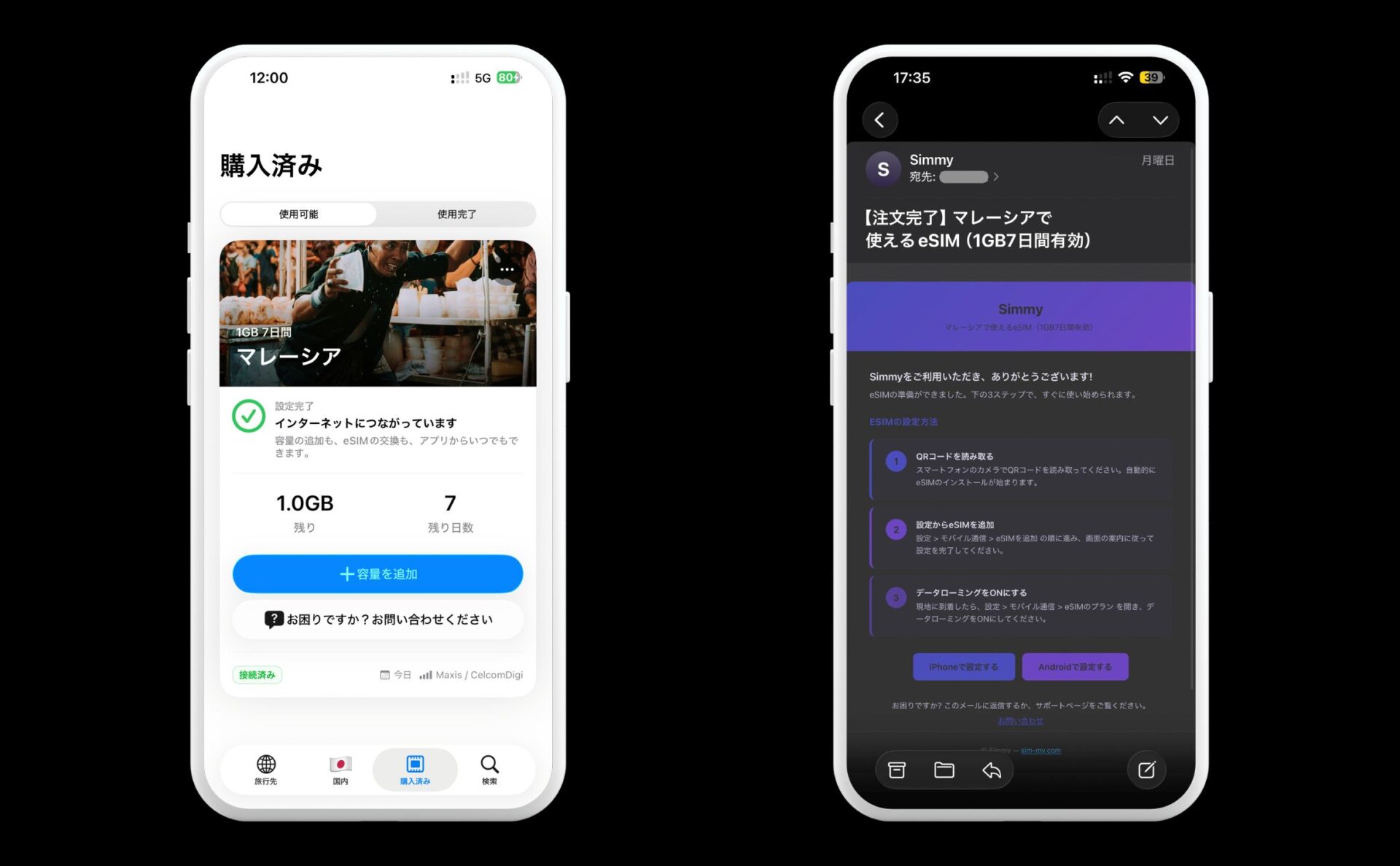
購入したプランをアプリで確認できます。メールにも届きますよ。
利用状況
- 利用した場所:マレーシア(クアラルンプール)
- プラン:7日間1ギガ
- 機種:iPhone15 Plus(iOS26.7)
Simmy(シミー)をマレーシアで実際に使ってみました。
結論、5Gで快適でしたね。
アクティベートも1分かかりませんでしたし、繋がってからもサクサクでした。
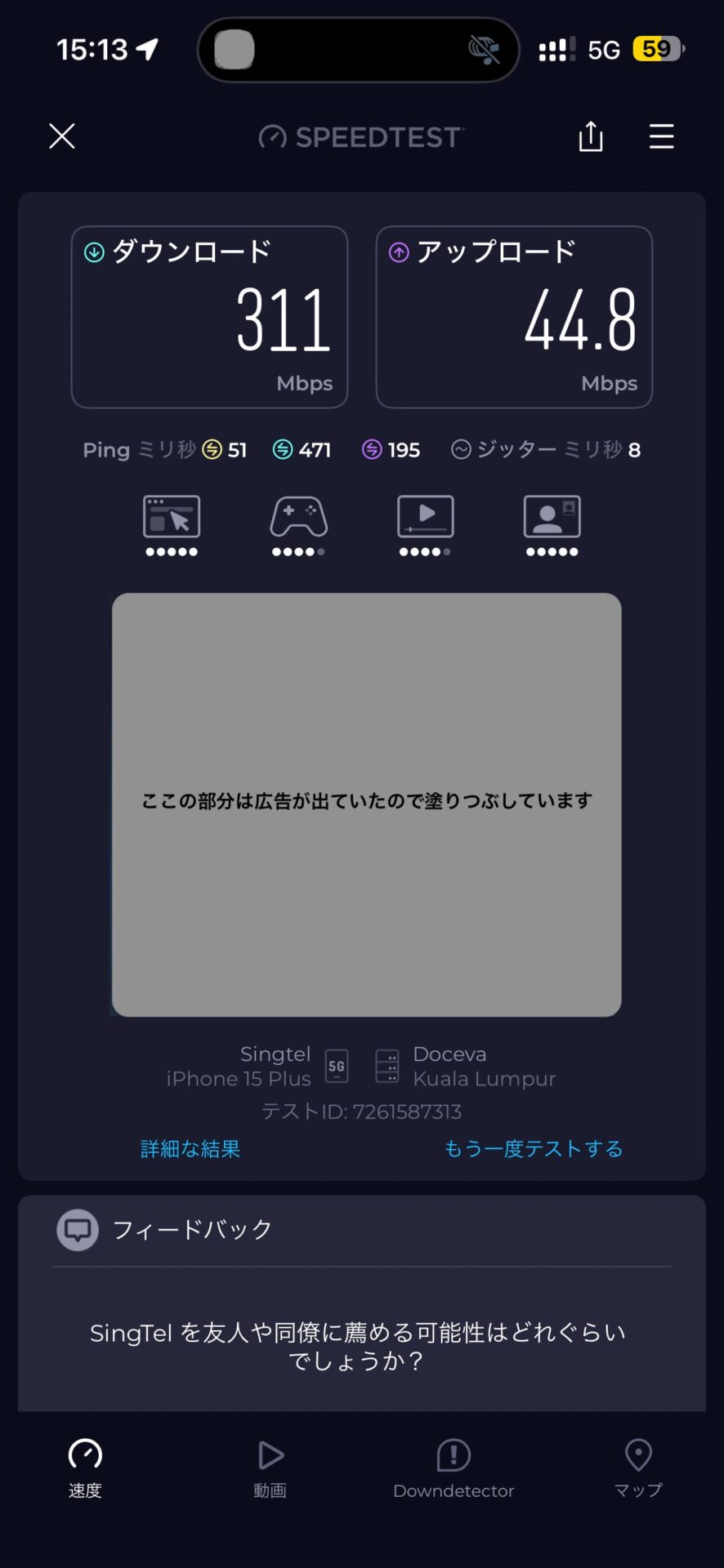
クアラルンプールの中心部で測定
これは実際に速度を測った時の画像で、このあと何度か試しましたがこれより速かったです。

ちなみに4K動画を遅延なく見るにはダウンロード速度が25Mbps必要ですが、Simmy(シミー)は300Mbps出ているので余裕ですね。
インスタやTikTokの動画アップロードも全く問題ない速度です。
私がSimmy(シミー)で通信している間に使えなくなることはなかったですね。
Simmy(シミー)のダウンロードはこちら♪
Simmy(シミー)の口コミは?

筆者が実際に使ったレビューだけでなく、他のユーザーの口コミについても解説します。
公平に判断できるように良い口コミと悪い口コミの両方を紹介しますね。
それでは早速見ていきましょう。
- とにかく使いやすかった。ネットの接続状態も全く問題ありませんでした。
- 旅行期間中、いずれの国でも問題なく使用できました
- ちょっとした問い合わせにも、手厚く対応いただきました
- 安いしネットもサクサク!
- 用途や期間に合わせてピッタリのプランが選べるのは良かったです
- 日本人サポートで安心して買える
- スムーズに接続できます
まとめると「ネットがサクサク」「料金が安い」「サポートがしっかりしている」ですね。
実際私も使ってみて完全に同意。
不便なことは一切なかったので、誰が使っても似たような感想になると思います。
それでは、悪い口コミも見ていきましょう。
悪い口コミ
- 値段が高騰した
- いきなり使えなくなった
少なかったですが、確認できた悪い口コミはこんな感じでした。
まず運営によると、値段が上がった原因は注文が集中してしまい一時的に在庫が不足してしまったとのこと。
ただそれに関してはもう解消されています。とはいえ、なるべく早く注文しておいた方が安心ですね。
2つ目の「いきなり使えなくなった」というのはおそらく、
- ギガを使いすぎた
- 現地の携帯電話の基地局がダウンした
などが原因だと思われます。
ギガをどれくらい使っているかはアプリで確認できるので、追加購入で対応できます。
ただ海外ではたまにあるんですが、現地の携帯電話の基地局がダウンした時はどうしようもありません。
その場合は数時間待つか、近くのカフェなどでWifiに繋いだりして対処しましょう。
Simmy(シミー)のダウンロードはこちら♪
Simmy(シミー)の使い方を解説

ここからはSimmy(シミー)の使い方について解説していきます。
私がSimmy(シミー)を利用したのがiPhoneなので、iOSでの画像になります。Androidの方は設定方法が異なるのでご注意ください。
ちなみにざっくりと、手順はこんな感じ。
手順
- プラン購入
- アクティベート
特に難しいことはないので、サクッと解説します。
プラン購入
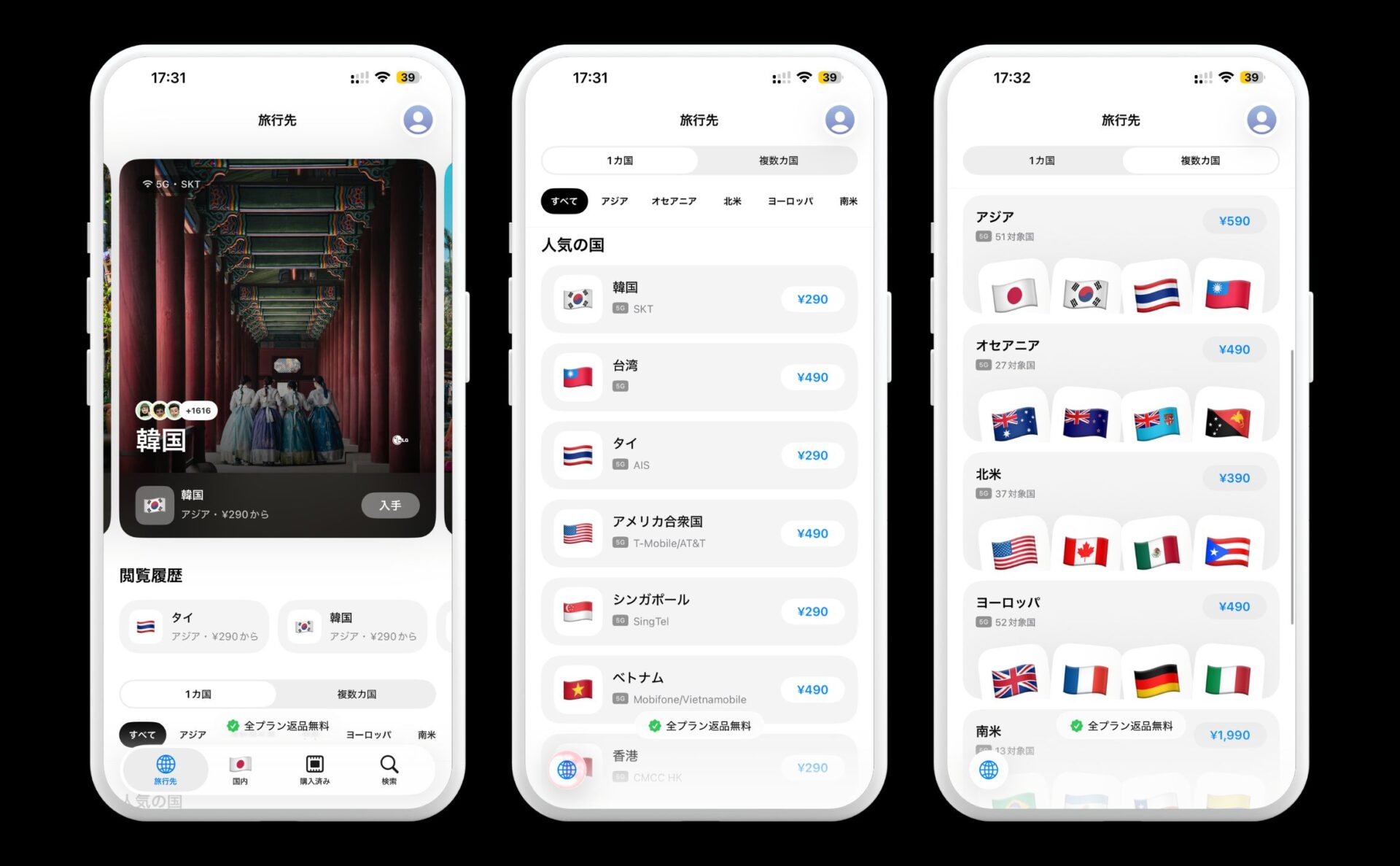
まずはSimmy(シミー)のアプリで行きたい国を選択しましょう。
もし複数ヶ国行きたい場合は、複数ヶ国で使えるプランもあります。
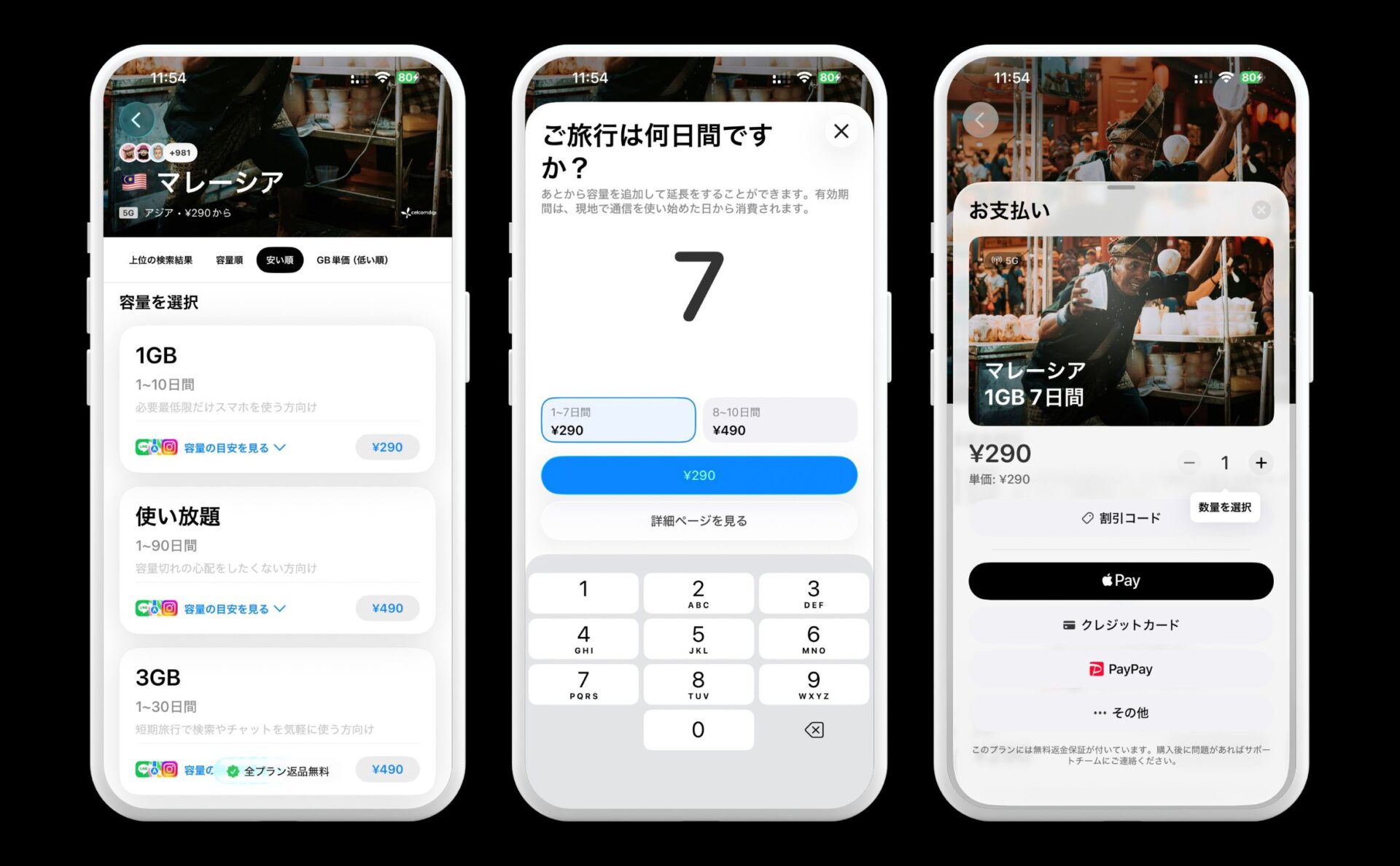
必要なギガ数や何日使うのか選択して購入します。
Apple PayやPayPayも利用できますよ。
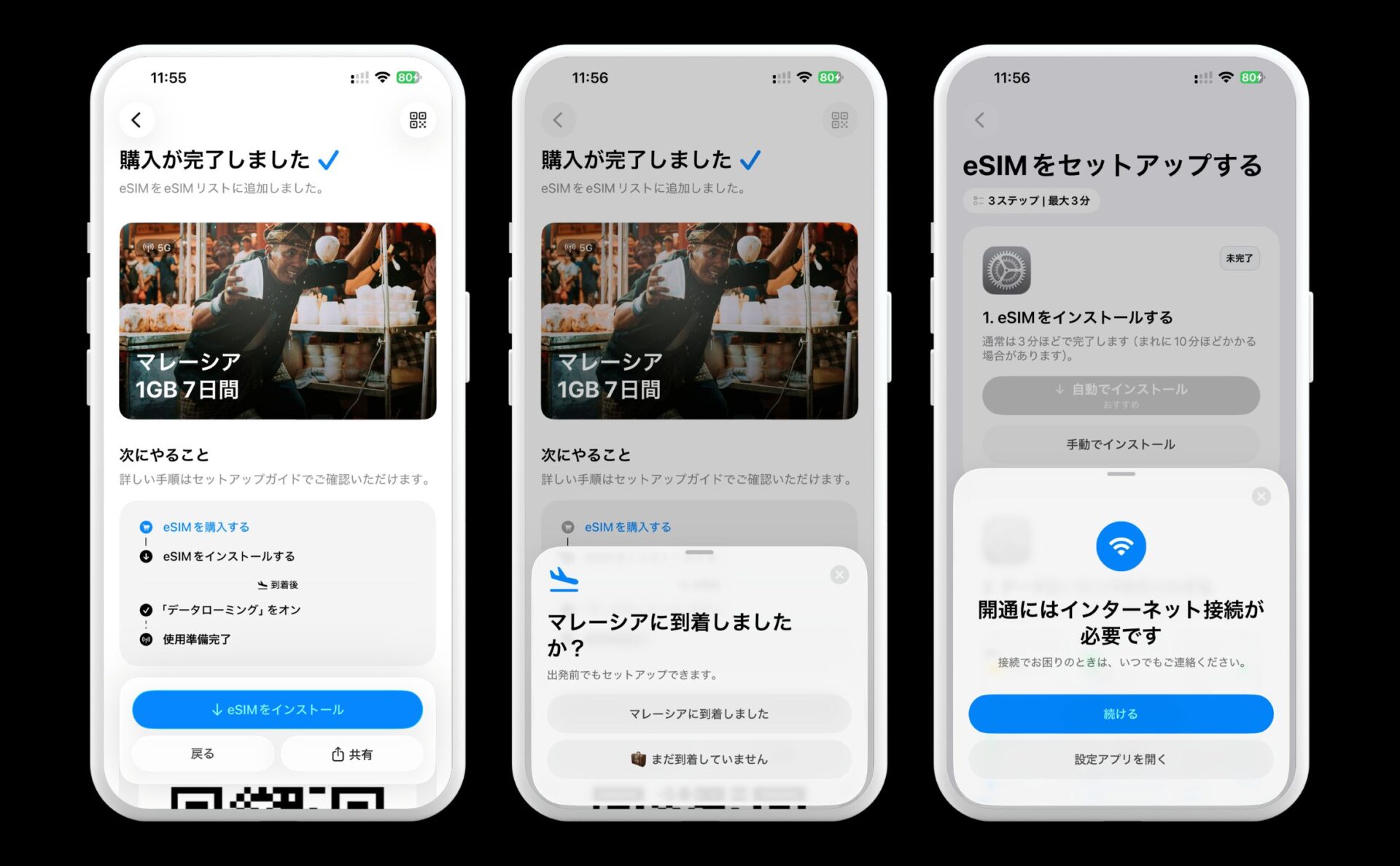
購入が完了したら「eSIMをインストール」を選択。
到着してなくてもアクティベートはできるので、一番右の画面では「自動でインストール」を選択して「続ける」をタップ。
ちなみに現地で通信を開始してから『利用開始』と判定されます。
そのため事前にアクティベートしても大丈夫ですよ。
むしろアクティベートは通信環境が必要なので、日本で終わらせておきましょう。
アクティベート
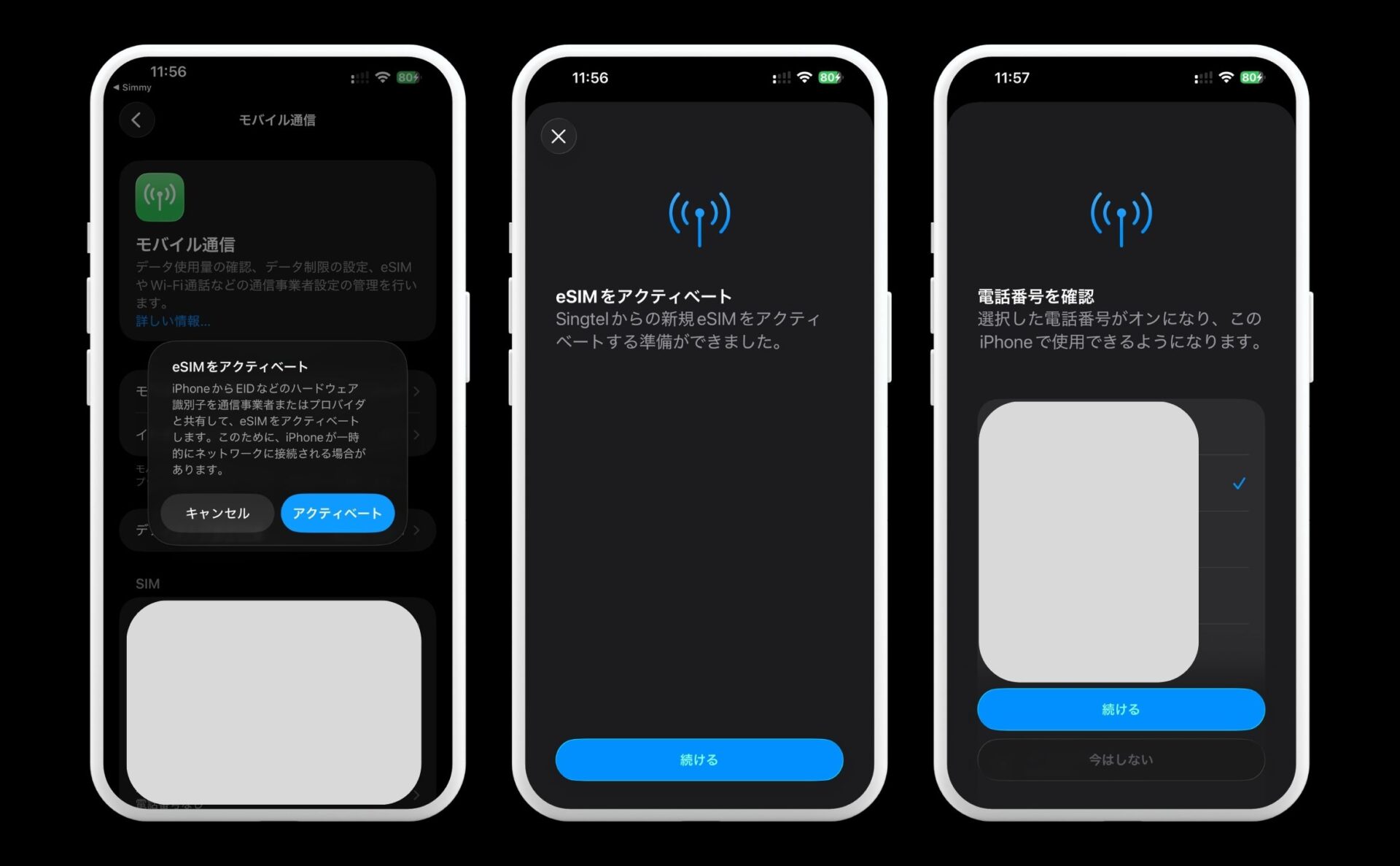
先ほどの操作を行うと、Simmy(シミー)のアプリからiPhoneの設定アプリに飛びます。
eSIMをアクティベートの画面では「アクティベート」を選択して、そのまま続けてください。
また途中で電話番号を選択する画面が出たら、とりあえず今自分が日本で使っている電話番号を選択しておきましょう。
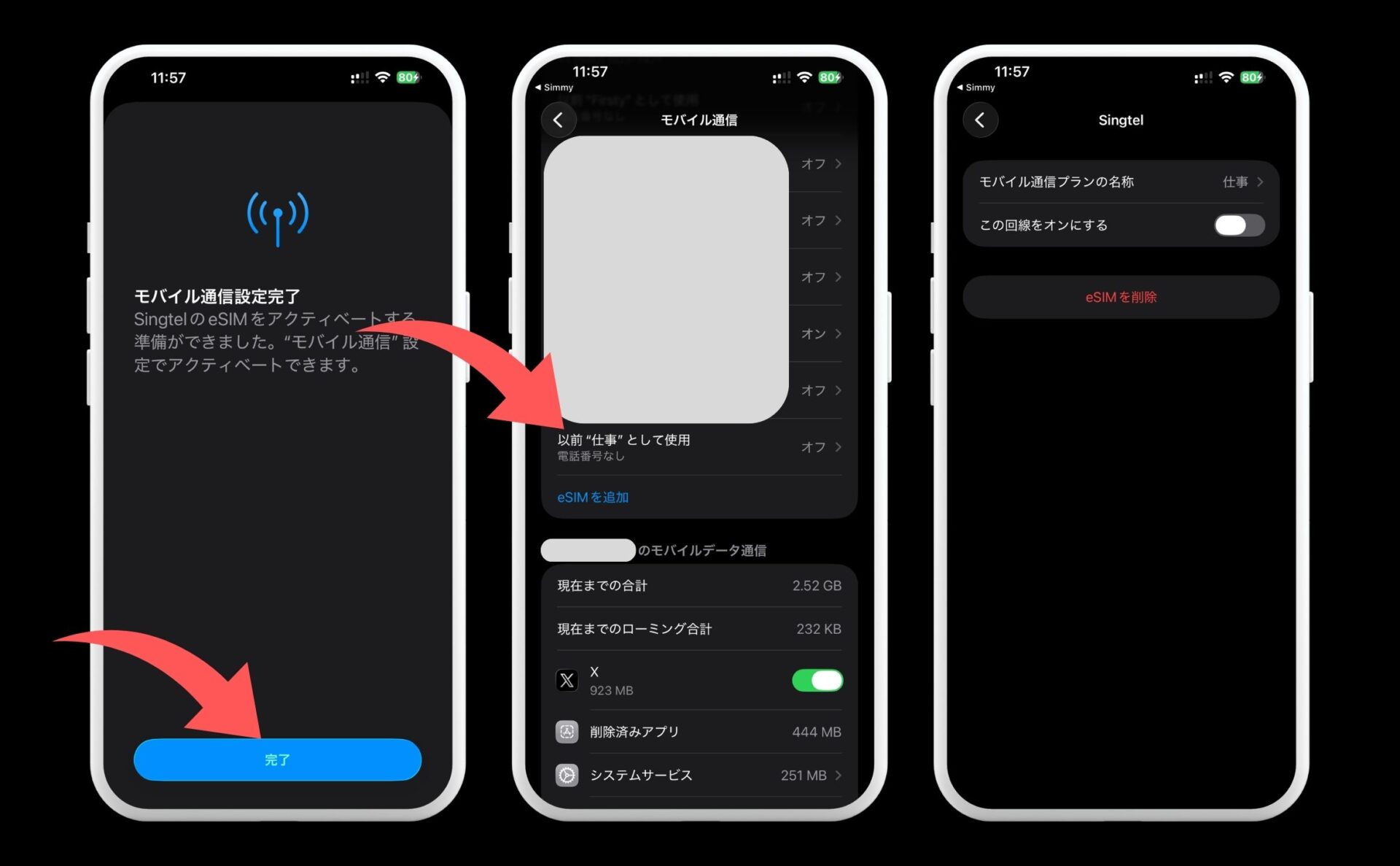
設定が完了したので、 設定アプリにて「モバイル通信」の「SIM」の欄の一番下にeSIMが追加されています。
それがSimmy(シミー)のeSIMなんですが、名前が「副回線」「個人」「モバイルデータ通信」「仕事」「旅行」などの名称になっています。
なので「モバイル通信プランの名称」をタップして分かりやすい名前に変えておきましょう。
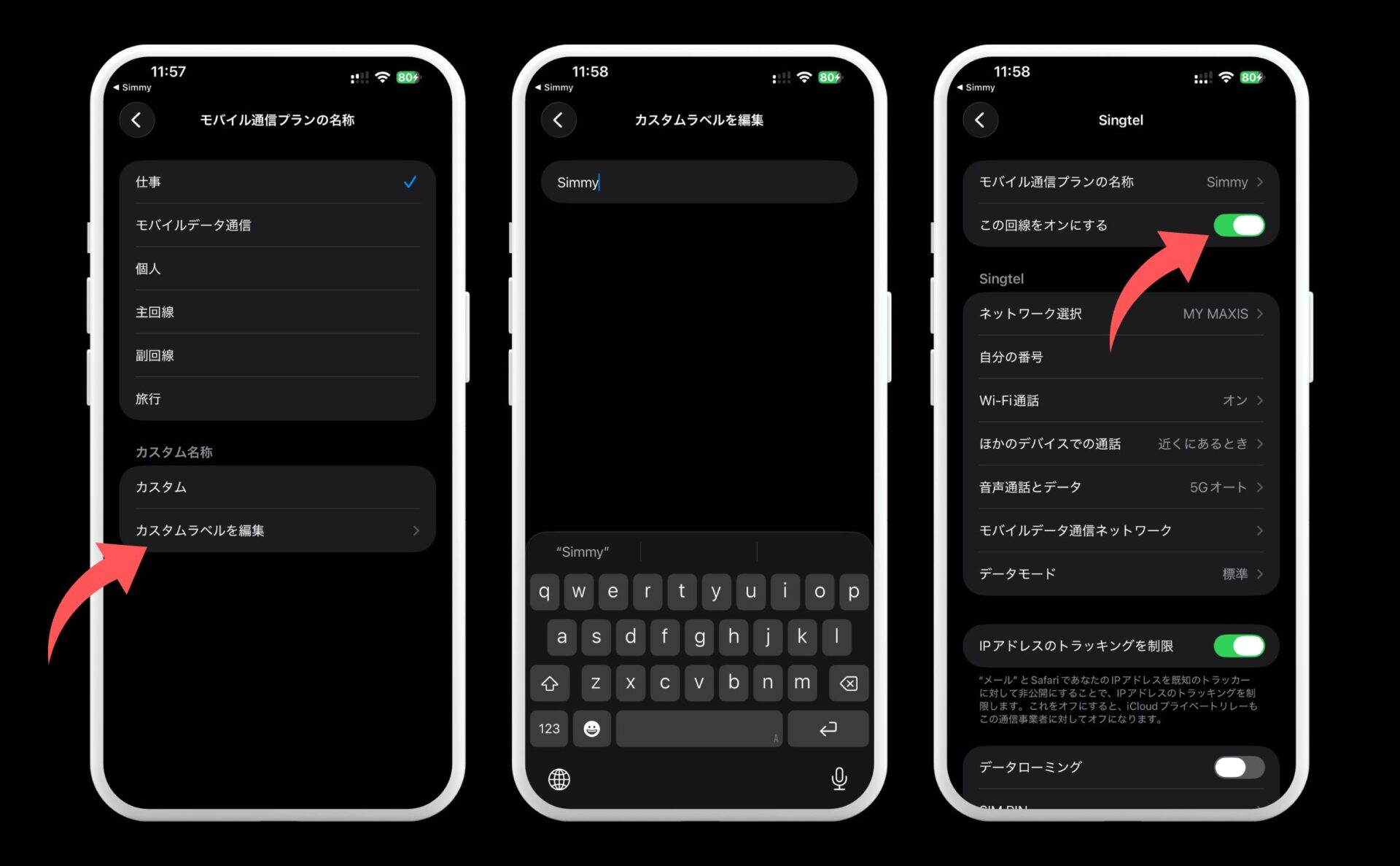
「カスタムラベルを編集」から名前を「Simmy」など分かりやすい名称に変えることができます。
そして『この回線をオンにする』をオンにしたら、一番右のような画面になりますね。
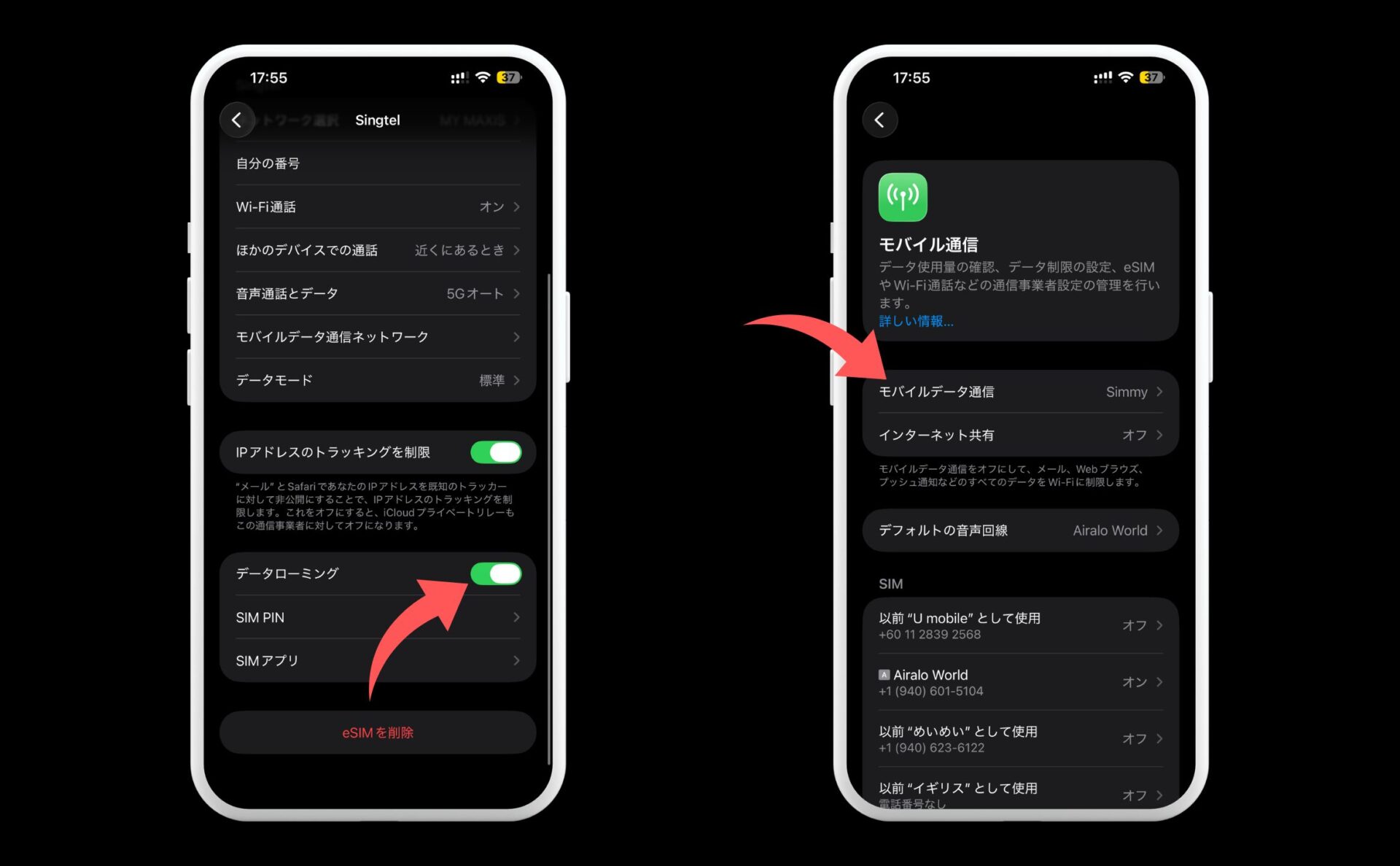
先ほどの画面から下の方に行って「データローミング」の設定をオンにします。
これをやっておかないと現地で通信できないので注意。
最後に設定アプリの「モバイル通信」から「モバイルデータ通信」の欄をSimmyのeSIMにしたらOKです。
ここでデータ通信をどのeSIMまたはSIMにするのか選択できるので、日本用のSIMに戻したい時はここの設定を日本のSIMにしてください。
Simmy(シミー)のダウンロードはこちら♪
まとめ:Simmy(シミー)はサクサク、全く問題ありませんでした
Simmy(シミー)は実際使ってみて、快適でしたし口コミも良かったです。
プラン購入からアクティベートして繋がるまでもスムーズだったので、本当に楽でしたね。
- プリペイド式のeSIMが190ヶ国で使える
- プランの選択肢が豊富(日数やギガ数など)
- 日本の企業が運営してサポートが良い
- 使用後でも返金対応あり(※プランと状態に条件あり)
- プランが豊富でテザリングも可能(※一部対象外のプランあり)
- アカウント登録不要でシンプルなので使いやすい
- 格安かつ繋がりやすい
下記からもSimmy(シミー)のアプリをダウンロードできます。
基本的に旅行にいける国は網羅していますが、多すぎるので対応している国や金額はアプリで確認してくださいね。
格安でサクサクなので是非お試しを。
Simmy(シミー)のダウンロードはこちら♪
