

こういった疑問に答えます。
スマホで動画編集できるアプリはいっぱいあるんですが、結局どれがいいのかよく分からないですよね。

でも調べて色々使っていくうちに「これ最初から使っていたら早かったな」っていうアプリがいくつか出てきました。
なので、この記事では無料で使える初心者向けおすすめ動画編集アプリを3つシェアしますね。
後半ではサクッと使い方動画も紹介するので参考にしてください。
それでは解説していきます。
Wink(ウィンク)


Filmora(フィモーラ)

Filmora-AI動画編集アプリ:ビデオ加工・作成・逆再生
Shenzhen Wondershare Software Co., Ltd無料
★★★★★★★★★★


CapCut(キャップカット)

CapCut:写真&動画エディター
Bytedance Pte. Ltd無料
★★★★★★★★★★
【初心者向け】スマホで動画編集できるアプリおすすめ3選

初心者向けにスマホで動画編集できるアプリを3つ紹介しますね。
どれも無料で使うことができるので、気軽に試せますよ。
それでは解説していきます。
Wink(ウィンク)
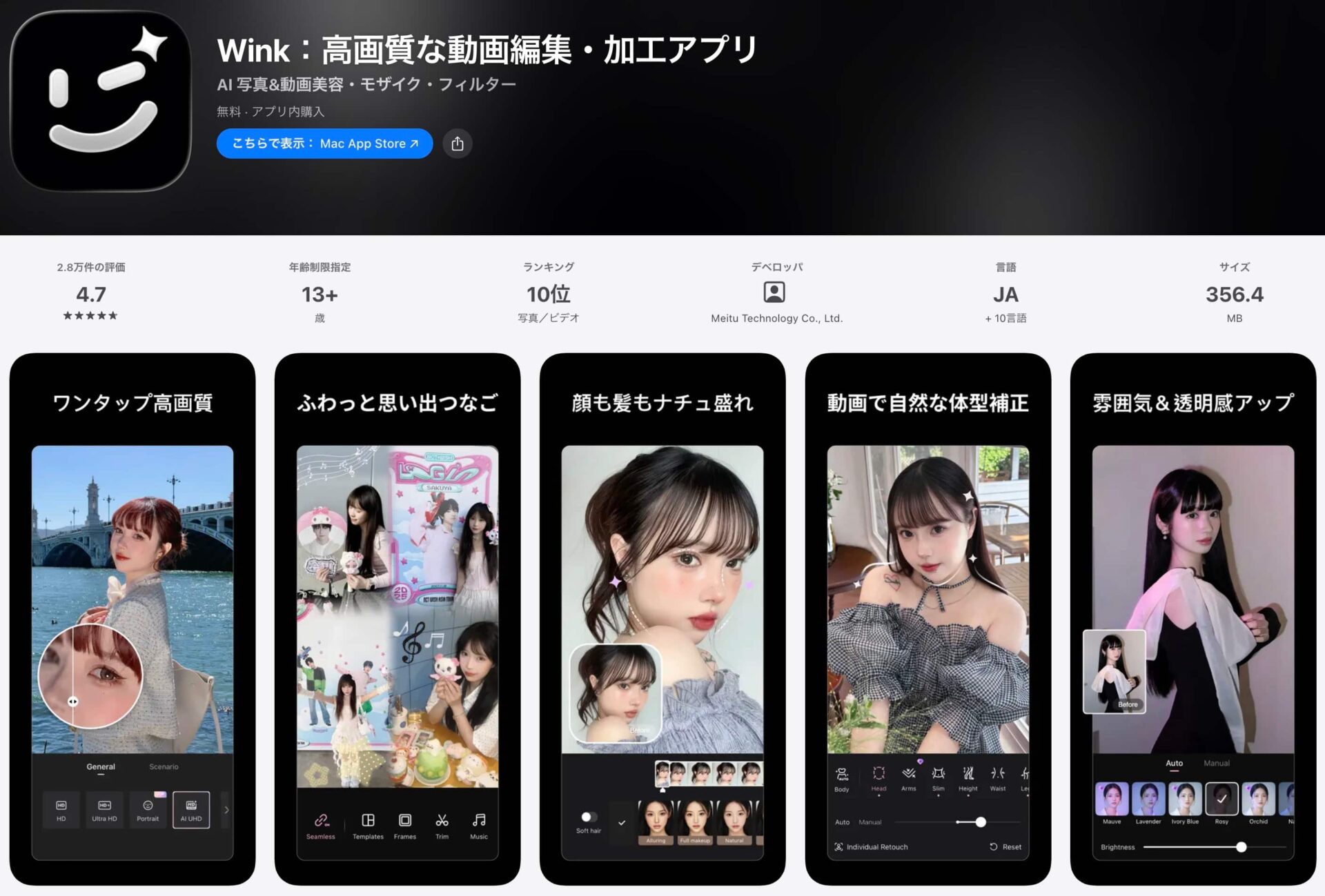
App Storeより
| 開発した企業 | Meitu Technology Co., Ltd. |
| 対応機種 | ・iPhone、iPad ・Android、タブレット ・Windows、Mac |
| 料金 | 無料(有料プランあり) |
| 編集機能 | 中級レベルまで |
| 編集の難易度 | 簡単(初心者向け) |
Wink(ウィンク)は動画の高画質化やレタッチ(加工)に強い動画編集アプリです。
AIによるワンタップ処理やテンプレートが多いので、動画編集の経験がない人でもかなり扱いやすいですね。
無料版でも透かしロゴ(ウォーターマーク)なしで保存できるので無課金勢にも安心。
Wink(ウィンク)の特徴
- 高画質化やレタッチ(加工)に強い動画編集アプリ
- AIが活用されていて使い方が簡単(初心者向け)
- テンプレ、BGM、効果音が豊富
- 最大4K画質対応
- 短めの動画を作りたい人向け(有料プランで長尺動画も対応可)
- 有料プランも安い
| 無料 | 有料 | |
| 編集 | 基本の編集 | ・基本の編集 ・高画質化やAI処理の幅が増える ・動画の一括処理が可能になる |
| 透かしロゴ (ウォーターマーク) |
なし | なし |
| 商用利用 | 不可(一部可能) | 不可(一部可能) |
| 料金(税込) | 無料 | ・VIP月額:1,200円(初月1,000円) ・VIP年額:7,400円(3日間無料トライアルあり) ・VIP+月額:1,800円 ・VIP+年額:10,800円(7日間無料トライアルあり) |
特に無料で使う場合は個人的な動画(インスタやTikTokなど)のショート動画がメインになるでしょう。
Youtubeなどに投稿したいなら、課金して長尺にも対応させた方が便利ですね。
動画編集がよくわからない初心者の人はまずWink(ウィンク)から試すのがおすすめです。
Winkのダウンロードはこちら♪
Filmora(フィモーラ)
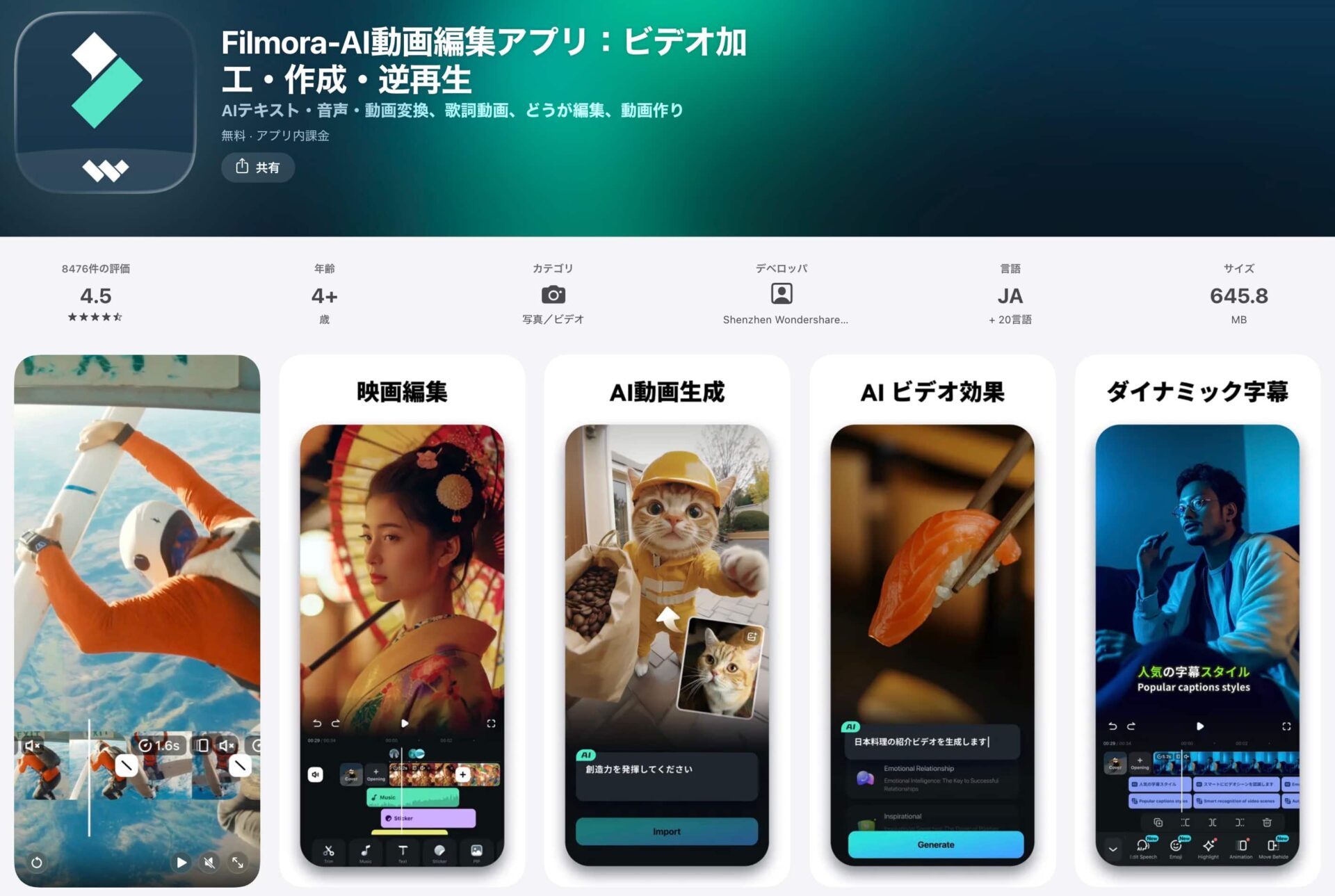
App Storeより
| 開発した企業 | Wondershare Technology |
| 対応機種 | ・iPhone、iPad ・Android、タブレット ・PC(Windows、Mac) |
| 料金 | 無料(有料プランあり) |
| 編集機能 | 上級レベルまで |
| 編集の難易度 | 普通 |
Filmora(フィモーラ)は近年流行のAI動画を作れる動画編集アプリです。
無料と有料で基本的な編集機能に差はほぼないのが嬉しいですね。
Filmora(フィモーラ)の特徴
- 充実した編集機能にAI動画生成が加わったアプリ
- 上級者でも使い続けられる
- BGM、効果音、テンプレが豊富
- 最大4K画質対応
- 10分以上の長尺動画やAI動画を作りたい人におすすめ
| 無料 | 有料 | |
| 編集 | 基本の編集と一部AI機能 | ・基本の編集 ・AI動画生成 ・有料コンテンツ使用可能 |
| 透かしロゴ (ウォーターマーク) |
あり | なし |
| 商用利用 | 不可 | 可能 |
| 料金 | 無料 | ・1ヶ月:1,700円(税込)〜 ・1年:7,200円(税込)〜 |
無料でも十分使えますが、AI動画生成はどうしても課金が必要になります。
とはいえ、AI動画生成を使わなくともレベルの高い有料コンテンツも利用できるのでコスパはいいですよ。
商用利用する場合は有料プランにしないといけないので注意してください。
Filmoraのダウンロードはこちら♪
Filmora-AI動画編集アプリ:ビデオ加工・作成・逆再生
Shenzhen Wondershare Software Co., Ltd無料
★★★★★★★★★★
CapCut(キャップカット)
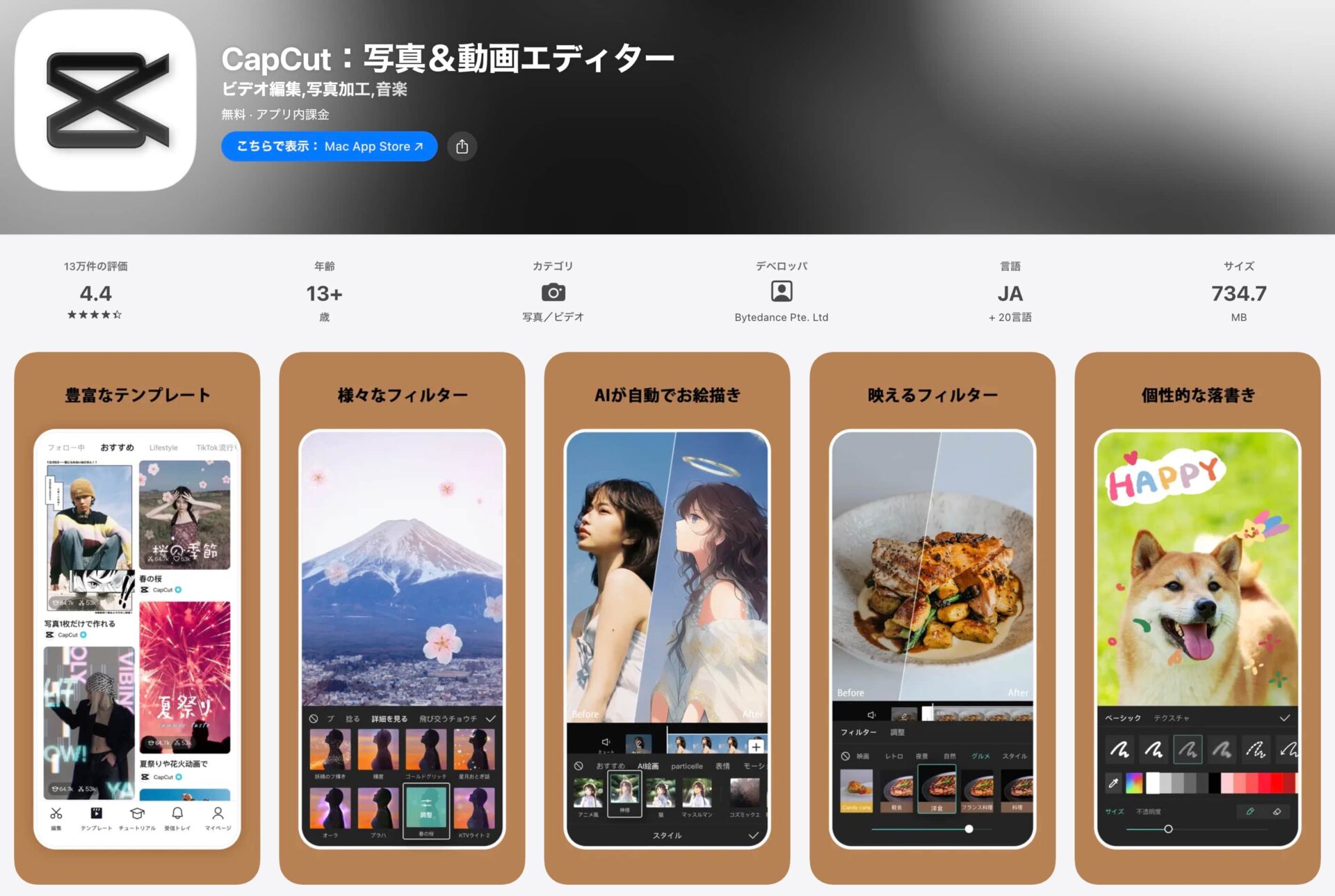
App Storeより
| 開発した企業 | ByteDance Ltd. |
| 対応機種 | ・iPhone、iPad ・Android、タブレット ・PC(Windows、Mac) |
| 料金 | 無料(有料プランあり) |
| 編集機能 | 中級レベルまで |
| 編集の難易度 | 簡単 |
CapCut(キャップカット)はあのTiktokを運営しているByteDance(バイトダンス)が提供する動画編集アプリです。
編集も簡単ですし、無料でもかなり使える機能が多いので無課金勢に人気ですよ。
CapCut(キャップカット)の特徴
- 無料で使える範囲が広い
- 直感的に使いやすい
- BGM、効果音、テンプレが豊富
- 最大4K画質対応
- あまり凝らずに動画をサッと作りたい人向け
| 無料 | 有料 | |
| 編集 | 基本の編集まで | ・基本の編集 ・BGM、効果音追加 ・エフェクト、フィルターなど追加 ・2か国語の翻訳字幕を自動生成 ・AIエフェクト ・画質調整・自動リフレーム |
| 透かしロゴ (ウォーターマーク) |
基本あり(月7回までなし) | なし |
| 商用利用 | 可能 | 可能 |
| 料金 | 無料 | ・1ヶ月:1,350円(税込)〜 ・1年:10,800円(税込)〜 |
初心者でもテンプレなどを使ってプロっぽい編集ができるので、あまりこだわりがないのであればおすすめ。
無料でも商用利用可ですが、YoutubeやTiktokなどで収益化したい人は有料プランにしましょう。
特別高くないのにできることがかなり増えるのでコスパが良いです。
CapCutのダウンロードはこちら♪
CapCut:写真&動画エディター
Bytedance Pte. Ltd無料
★★★★★★★★★★
【簡単】スマホアプリで動画編集する方法
【↑概要のみ(5分)】
動画編集アプリの使い方について解説したいんですが、Youtubeなど動画で解説されているものを見るのが一番。
上の動画は5分でサクッとCapCut(キャプカット)の使い方を解説しています。
【↑基本的な使い方(40分)】
もっとちゃんと知りたい方はこちらの動画がおすすめ。
CapCut(キャプカット)の使い方の解説動画だけですが、正直他の動画編集アプリも一緒。
機能が多かったら多少戸惑いますが、その編集アプリの使い方を解説している動画はYoutubeにいくらでもあります。
なのでやり方が分からなくて挫折することはまずないですよ。
動画編集アプリのよくある質問

動画編集アプリのよくある質問についていくつかまとめました。
アプリごとの細かい疑問は抜きにして、一旦どの動画編集アプリでも出てくるような疑問に対して答えますね。
それぞれ見ていきましょう。
完全無料で使える?
今回紹介したどのアプリも完全無料で使おうと思えば使えます。
ただ一部の機能やテンプレートが制限されてしまうので、動画のクオリティを上げるのは難しいという表現が正しいですね。
あとは透かしロゴ(ウォーターマーク)が無料だと入ってしまうアプリも多いので、どうしても目につきます。
Wink(ウィンク)なら無料でも透かしロゴ(ウォーターマーク)なしで使えるのでおすすめです。
Winkのダウンロードはこちら♪
全部無料のアプリはダメなの?

全ての機能やコンテンツが無料の動画編集アプリも存在します。
とはいえ、かなりマイナーなアプリなのでネットに使い方を解説する動画が落ちていないことがほとんど。
またアプリ内で広告が頻繁に出てきたり、そもそも写真や動画データの収集が目的の場合もあります。
知名度の低いマイナーなアプリはそもそもリスクがあるので、いくら全部無料だからって使うのは危険ですよ。
スマホだけで大丈夫?
動画編集は簡単なものならスマホだけでOKです。
実はYoutubeやTiktokで収益化している人もスマホだけで編集している人が多いんですよ。
むしろ初心者はスマホの方ができることが制限されるので迷いにくく、クオリティも担保されるのでおすすめです。
編集って難しい?

スマホアプリで編集するのは簡単です。
そもそもできることがたいしてないので、スキルというより慣れの問題ですから。
10分くらい触ったらなんとなく分かるんで心配しないでも大丈夫ですよ。
目的別におすすめはどれ?
簡単にプロっぽい動画を作りたいならWink(ウィンク)。
本格的な動画編集をしたいなら、Filmora(フィモーラ)ですね。
とにかく最低限の編集(カット、BGM、効果音、テロップくらい)だけしたいのであればCapCut(キャップカット)。
それでも迷ってしまうならWink(ウィンク)一択。最低限の編集も本格的な編集もどちらにも振ろうと思ったら振れます。
Winkのダウンロードはこちら♪
まとめ:迷ったらWink(ウィンク)
初心者向けのスマホで動画編集できるアプリおすすめを3つ紹介しました。
目的別にもどれを使うべきかは解説しましたが、もし迷っているならWink(ウィンク)が一番おすすめです。
理由は最低限の編集も本格的な編集もどちらにも振ろうと思ったら振れるから。
もちろん完全無料で動画編集から、透かしロゴ(ウォーターマーク)なしで書き出しまで可能なのでそれも評価ポイント。
迷ったらとりあえずWink(ウィンク)でいいですよ。
Winkのダウンロードはこちら♪
